✅SpaceSniffer – Giải pháp quản lý dung lượng ổ đĩa trực quan, nhanh chóng và hiệu quả nhất!
Bạn có bao giờ thắc mắc:
“Ổ C còn trống rất ít – nhưng không biết thứ gì đang chiếm chỗ?”
“Tại sao máy tính ngày càng chậm mà không biết file nặng nằm ở đâu để dọn dẹp?”
👉 SpaceSniffer chính là công cụ hoàn hảo giúp bạn “nhìn thấy” toàn bộ dung lượng ổ đĩa bằng bản đồ trực quan, giúp dò tìm file nặng – thư mục chiếm nhiều bộ nhớ chỉ trong vài giây!

✅SpaceSniffer là gì?
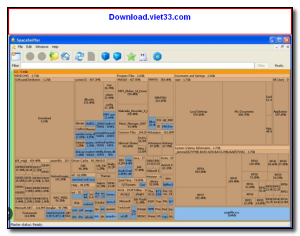
SpaceSniffer là phần mềm miễn phí hỗ trợ phân tích dung lượng ổ đĩa bằng dạng biểu đồ khối (Treemap). Nhờ giao diện trực quan, bạn chỉ cần nhìn lướt qua là biết ngay thứ gì đang làm đầy bộ nhớ máy tính, từ đó quyết định xóa hoặc dọn dẹp nhanh chóng.
Đây là công cụ được dân IT, kỹ thuật viên, quản trị hệ thống… sử dụng rất nhiều vì nhẹ – miễn phí – cực kỳ hiệu quả.
✅Lợi ích vượt trội khi sử dụng SpaceSniffer
-
Xác định nhanh file và thư mục chiếm nhiều dung lượng
-
Trực quan hóa bộ nhớ ổ đĩa bằng hình khối dễ hiểu
-
Không cần cài đặt – tải về và chạy ngay
-
Phân tích cực nhanh, không gây nặng máy
-
Hỗ trợ lọc, đánh tag (danh dấu) thông minh để xem từng loại file
-
Tiết kiệm thời gian dọn dẹp ổ đĩa lên đến 90% so với cách kiểm tra thủ công
✅Tính năng chính của SpaceSniffer
1. Giao diện Treemap cực kỳ trực quan
Tất cả file và thư mục được hiển thị dưới dạng các ô vuông/rectangles.
👉 Ô càng lớn = thư mục/file càng nặng.
2. Bộ lọc mạnh mẽ
Bạn có thể lọc:
-
Theo kích thước (size:>1GB)
-
Theo loại file (*.mp4, *.zip, *.exe…)
-
Theo ngày sửa đổi (date:old, date:new…)
3. Xem chi tiết thư mục chỉ bằng 1 click
Click vào một ô → SpaceSniffer sẽ thu phóng vào thư mục đó để bạn nhìn rõ cấu trúc bên trong.
4. Tag file để đánh dấu
Giúp bạn phân loại file nặng, file quan trọng, file nghi ngờ… trước khi quyết định xóa.
5. Cập nhật thời gian thực
Nếu bạn xóa file bên ngoài, SpaceSniffer tự động cập nhật lại mà không cần quét lại từ đầu.
✅Hướng dẫn sử dụng SpaceSniffer chi tiết nhất
Bước 1: Tải SpaceSniffer
-
Tải bản Portable → mở lên là dùng ngay, không cần cài đặt.
Bước 2: Chọn ổ đĩa cần phân tích
Mở phần mềm → chọn ổ C, D hoặc ổ mà bạn muốn kiểm tra.
Bước 3: Chờ phần mềm quét
Quá trình quét cực nhanh, chỉ từ vài giây đến 1–2 phút tùy dung lượng ổ.
Bước 4: Quan sát bản đồ Treemap
Bạn sẽ thấy:
-
Các ô lớn là những thư mục/file chiếm nhiều dung lượng
-
Màu sắc khác nhau giúp phân loại theo tầng thư mục
Bước 5: Click để xem chi tiết
Nhấn vào từng ô để “zoom” vào thư mục con cho đến khi tìm thấy file nặng cần xử lý.
Bước 6: Dọn dẹp ổ đĩa
Sau khi xác định file cần xóa:
-
Nhấp chuột phải → “Open”
→ Xóa trực tiếp trong Windows Explorer
SpaceSniffer sẽ tự động cập nhật dung lượng ngay sau đó!
✅Tại sao SpaceSniffer đáng dùng hơn các phần mềm khác?
-
Nhẹ hơn WinDirStat
-
Trực quan hơn TreeSize
-
Hoàn toàn miễn phí
-
Không quảng cáo – không rác – không spyware
-
Phân tích nhanh và chính xác tuyệt đối
Nếu bạn đang muốn giải phóng dung lượng ổ đĩa, dọn rác máy tính hiệu quả hoặc theo dõi những file nặng chiếm chỗ một cách trực quan nhất thì SpaceSniffer chính là lựa chọn số 1!
👉 Nhỏ gọn – Miễn phí – Mạnh mẽ – Dễ dùng cho mọi đối tượng.
 Download PC Health Check– Giải Pháp Toàn Diện Giúp Máy Tính Luôn Khỏe Mạnh & Ổn Định
10859 Lượt tải
Download PC Health Check– Giải Pháp Toàn Diện Giúp Máy Tính Luôn Khỏe Mạnh & Ổn Định
10859 Lượt tải
 Download HiBit Uninstaller
9910 Lượt tải
Download HiBit Uninstaller
9910 Lượt tải
 Download Bitwar Data Recovery– Giải Pháp Khôi Phục Dữ Liệu An Toàn & Hiệu Quả
11464 Lượt tải
Download Bitwar Data Recovery– Giải Pháp Khôi Phục Dữ Liệu An Toàn & Hiệu Quả
11464 Lượt tải
 Download SUMo– Phần mềm kiểm tra & cập nhật ứng dụng tự động
11195 Lượt tải
Download SUMo– Phần mềm kiểm tra & cập nhật ứng dụng tự động
11195 Lượt tải
 Download Autorun Organizer– Giải Pháp Tối Ưu Khởi Động Windows Nhanh, Gọn
10939 Lượt tải
Download Autorun Organizer– Giải Pháp Tối Ưu Khởi Động Windows Nhanh, Gọn
10939 Lượt tải