
✅luckyBackup – Giải Pháp Sao Lưu Dữ Liệu Thông Minh, Nhanh Chóng Và An Toàn
✅Giới thiệu phần mềm
Bạn lo lắng dữ liệu quan trọng của mình bị mất do hỏng ổ cứng, virus tấn công hoặc lỗi hệ thống?
luckyBackup chính là công cụ giúp bạn sao lưu, đồng bộ và bảo vệ dữ liệu một cách nhanh chóng – chính xác – an toàn tuyệt đối.
Đây là phần mềm miễn phí, mã nguồn mở hoạt động mạnh mẽ trên các hệ điều hành Linux, Windows (qua WSL) và nhiều nền tảng khác. luckyBackup được nhiều chuyên gia IT tin dùng bởi khả năng tự động hóa hoàn toàn việc sao lưu dữ liệu, giúp bạn tiết kiệm thời gian và yên tâm tuyệt đối.
✅Công dụng chính của luckyBackup
-
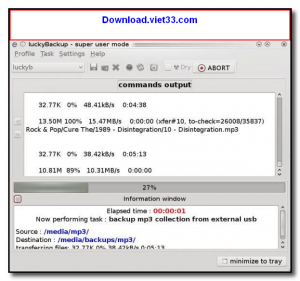
Sao lưu dữ liệu tự động: Tự động sao chép toàn bộ thư mục, tệp tin từ máy tính hoặc ổ đĩa ngoài sang vị trí khác chỉ bằng vài cú nhấp chuột.
-
Đồng bộ hóa thư mục: Giúp hai thư mục trên các thiết bị khác nhau luôn cập nhật giống nhau, tránh sai lệch dữ liệu.
-
Khôi phục nhanh chóng: Khi xảy ra sự cố, bạn có thể phục hồi dữ liệu chỉ trong vài giây từ bản sao lưu trước đó.
-
Bảo mật tuyệt đối: luckyBackup không ghi đè dữ liệu gốc và có thể sao lưu dạng nén, đảm bảo an toàn tối đa.
-
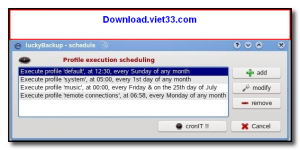
Lên lịch sao lưu tự động: Bạn có thể đặt lịch sao lưu theo ngày, tuần, tháng – phần mềm sẽ tự chạy mà không cần thao tác thủ công.
-
Báo cáo chi tiết: Ghi lại toàn bộ quá trình sao lưu, đồng bộ, giúp người dùng dễ dàng theo dõi và kiểm soát.
✅Tính năng nổi bật
-
Giao diện thân thiện – dễ sử dụng: Thiết kế trực quan, rõ ràng, phù hợp cả với người mới bắt đầu.
-
Tốc độ sao lưu nhanh: luckyBackup sử dụng công cụ Rsync mạnh mẽ, giúp quá trình sao chép diễn ra cực nhanh và ổn định.
-
Sao lưu thông minh: Chỉ sao chép những tệp đã thay đổi kể từ lần sao lưu trước – tiết kiệm tối đa dung lượng và thời gian.
-
Hỗ trợ nhiều nguồn và đích: Có thể sao lưu giữa ổ cứng, ổ ngoài, USB, server hoặc qua mạng LAN.
-
Chế độ mô phỏng: Cho phép chạy thử quá trình sao lưu để kiểm tra mà không thay đổi dữ liệu thật.
-
Hỗ trợ đa ngôn ngữ: luckyBackup cung cấp nhiều ngôn ngữ, giúp người dùng dễ dàng thao tác.
✅Hướng dẫn sử dụng chi tiết
Bước 1: Cài đặt luckyBackup
-
Trên hệ điều hành Linux (ví dụ Ubuntu), bạn chỉ cần mở Terminal và nhập lệnh:
-
Hoặc tải về bản cài đặt trực tiếp từ trang chủ: Download.viet33.com
Bước 2: Tạo một “Task” sao lưu
-
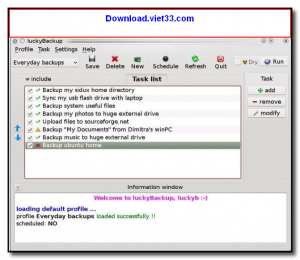
Mở luckyBackup → chọn New để tạo một tác vụ mới.
-
Chọn thư mục nguồn (Source) và thư mục đích (Destination).
-
Đặt tên cho tác vụ, ví dụ “Sao lưu tài liệu quan trọng”.
Bước 3: Cấu hình nâng cao
-
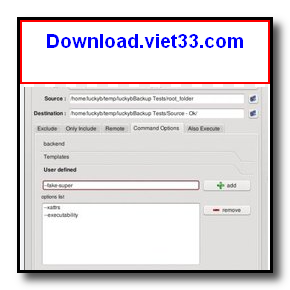
Chọn “Options” để bật các tính năng:
-
“Only backup updated files” (chỉ sao lưu file mới hoặc thay đổi).
-
“Delete files on destination” (xóa các file không còn tồn tại ở nguồn).
-
“Compress files” (nén dữ liệu sao lưu).
-
Bước 4: Lên lịch sao lưu tự động
-
Vào mục Schedule, chọn thời gian và tần suất sao lưu mong muốn.
-
Phần mềm sẽ tự động thực hiện ngay cả khi bạn không mở ứng dụng.
Bước 5: Theo dõi và khôi phục
-
Sau khi sao lưu xong, bạn có thể xem báo cáo chi tiết trong tab “Log”.
-
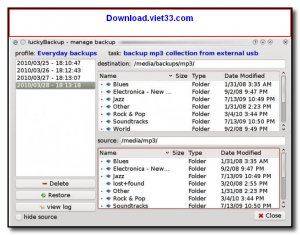
Khi cần khôi phục dữ liệu, chỉ cần chọn tác vụ và nhấn Restore – tất cả sẽ được phục hồi nguyên trạng.
✅Vì sao nên chọn luckyBackup?
-
Hoàn toàn miễn phí và mã nguồn mở.
-
Không cần kỹ năng kỹ thuật cao.
-
Bảo vệ dữ liệu cá nhân và công việc khỏi mọi rủi ro.
-
Được cộng đồng người dùng Linux đánh giá cao về độ ổn định và hiệu năng.
✅Kết luận
Trong thời đại kỹ thuật số, dữ liệu chính là tài sản quý giá nhất.
Đừng để mất mát thông tin quan trọng chỉ vì quên sao lưu!
Hãy để luckyBackup trở thành “người bảo vệ dữ liệu” trung thành của bạn – nhanh, gọn, chính xác và hoàn toàn miễn phí.
 Download Free MP3 Sound Recorder– Giải Pháp Ghi Âm Âm Thanh Máy Tính Đơn Giản
14072 Lượt tải
Download Free MP3 Sound Recorder– Giải Pháp Ghi Âm Âm Thanh Máy Tính Đơn Giản
14072 Lượt tải
 Download PC Health Check– Giải Pháp Toàn Diện Giúp Máy Tính Luôn Khỏe Mạnh & Ổn Định
20401 Lượt tải
Download PC Health Check– Giải Pháp Toàn Diện Giúp Máy Tính Luôn Khỏe Mạnh & Ổn Định
20401 Lượt tải
 Download AweSun
15410 Lượt tải
Download AweSun
15410 Lượt tải
 Download Chick Video Studio– Giải Pháp Chỉnh Sửa & Sáng Tạo Video
15846 Lượt tải
Download Chick Video Studio– Giải Pháp Chỉnh Sửa & Sáng Tạo Video
15846 Lượt tải
 Download Vidmore Video Enhancer – Giải Pháp Nâng Cấp Video Toàn Diện
16232 Lượt tải
Download Vidmore Video Enhancer – Giải Pháp Nâng Cấp Video Toàn Diện
16232 Lượt tải