✅iFun Screen Recorder – Giải pháp quay màn hình chuyên nghiệp cho mọi nhu cầu
Dù bạn là game thủ, giáo viên, YouTuber hay dân văn phòng cần ghi lại bài thuyết trình, iFun Screen Recorder chính là công cụ giúp bạn ghi lại mọi khoảnh khắc trên máy tính một cách sắc nét và mượt mà.
✅ iFun Screen Recorder là gì
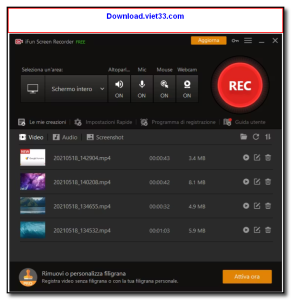
iFun Screen Recorder là phần mềm quay màn hình máy tính chuyên nghiệp, cho phép bạn ghi lại video, âm thanh và webcam cùng lúc với chất lượng cao. Phần mềm tối ưu hiệu suất, đảm bảo quay mượt ngay cả khi bạn đang chơi game cấu hình cao.
✅ Những tính năng nổi bật của iFun Screen Recorder
1. Quay màn hình chất lượng cao (HD, Full HD, 4K)
-
Ghi hình với độ phân giải lên đến 4K
-
Tùy chỉnh FPS (30/60 FPS)
-
Video xuất ra rõ nét, không vỡ hình
2. Quay game mượt mà – không giật lag
-
Tối ưu CPU & GPU
-
Hạn chế tụt FPS khi chơi game
-
Phù hợp quay LOL, Valorant, PUBG, Minecraft…
3. Ghi âm linh hoạt
-
Thu âm thanh hệ thống
-
Thu âm micro
-
Ghi cả hai cùng lúc
-
Lọc tiếng ồn micro
4. Quay webcam song song
-
Hiển thị webcam góc màn hình
-
Phù hợp làm video reaction, dạy học, review sản phẩm
5. Tùy chỉnh vùng quay
-
Quay toàn màn hình
-
Quay theo cửa sổ
-
Quay theo vùng tùy chọn
-
Khóa khung quay cố định
6. Chụp ảnh màn hình nhanh
-
Chụp toàn màn hình
-
Chụp theo vùng
-
Lưu ảnh nhanh chóng
7. Hẹn giờ quay & tự động dừng
-
Thiết lập thời gian bắt đầu
-
Tự động dừng khi đủ thời lượng
-
Phù hợp ghi lại livestream hoặc họp online
8. Xuất nhiều định dạng video
-
MP4
-
AVI
-
FLV
-
MKV
-
MOV
-
GIF
✅ Hướng dẫn sử dụng iFun Screen Recorder chi tiết
Bước 1: Cài đặt phần mềm
-
Tải và cài đặt iFun Screen Recorder
-
Mở phần mềm sau khi cài xong
Bước 2: Chọn chế độ quay
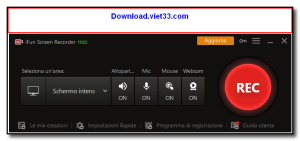
Tại giao diện chính, bạn sẽ thấy các chế độ:
-
Screen (quay màn hình)
-
Game (quay game)
-
Audio (ghi âm)
-
Webcam
Chọn chế độ phù hợp với nhu cầu.
Bước 3: Cài đặt thông số
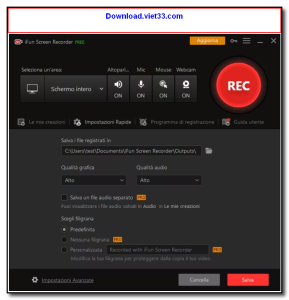
Nhấn vào biểu tượng Settings để tùy chỉnh:
-
Độ phân giải
-
FPS
-
Định dạng video
-
Chất lượng video
-
Nguồn âm thanh
Bước 4: Bắt đầu quay
-
Nhấn nút REC màu đỏ
-
Phần mềm sẽ đếm ngược 3 giây
-
Bắt đầu thao tác trên màn hình
Bước 5: Kết thúc và lưu video
-
Nhấn Stop
-
Video tự động lưu vào thư mục đã chọn
-
Có thể xem lại, đổi tên hoặc chia sẻ ngay
✅ Ứng dụng thực tế của iFun Screen Recorder
- Quay video hướng dẫn phần mềm
- Ghi lại bài học online
- Làm nội dung TikTok, YouTube
- Quay gameplay đăng mạng xã hội
- Lưu lại cuộc họp Zoom
- Ghi lại lỗi phần mềm để gửi kỹ thuật
Nếu bạn cần một phần mềm quay màn hình ổn định – chuyên nghiệp – dễ thao tác – phù hợp cho cả người mới lẫn người làm nội dung chuyên sâu, thì iFun Screen Recorder chính là lựa chọn đáng tin cậy.
Đừng để những khoảnh khắc quan trọng trôi qua mà không được lưu lại.
Hãy trải nghiệm iFun Screen Recorder ngay hôm nay để nâng tầm chất lượng video của bạn!
 Download Free MP3 Sound Recorder– Giải Pháp Ghi Âm Âm Thanh Máy Tính Đơn Giản
12965 Lượt tải
Download Free MP3 Sound Recorder– Giải Pháp Ghi Âm Âm Thanh Máy Tính Đơn Giản
12965 Lượt tải
 Download PC Health Check– Giải Pháp Toàn Diện Giúp Máy Tính Luôn Khỏe Mạnh & Ổn Định
18903 Lượt tải
Download PC Health Check– Giải Pháp Toàn Diện Giúp Máy Tính Luôn Khỏe Mạnh & Ổn Định
18903 Lượt tải
 Download AweSun
14301 Lượt tải
Download AweSun
14301 Lượt tải
 Download Chick Video Studio– Giải Pháp Chỉnh Sửa & Sáng Tạo Video
14740 Lượt tải
Download Chick Video Studio– Giải Pháp Chỉnh Sửa & Sáng Tạo Video
14740 Lượt tải
 Download Vidmore Video Enhancer – Giải Pháp Nâng Cấp Video Toàn Diện
15125 Lượt tải
Download Vidmore Video Enhancer – Giải Pháp Nâng Cấp Video Toàn Diện
15125 Lượt tải