✅FreeBooth – Phần mềm tạo Photo Booth chuyên nghiệp, miễn phí và dễ dùng nhất hiện nay!
Bạn đang muốn tạo một góc chụp ảnh Photo Booth đẹp – nhanh – chuyên nghiệp cho sự kiện, cửa hàng, studio hay buổi họp mặt bạn bè?
Bạn muốn khách chụp ảnh tự động, chọn khung hình đẹp, in ngay hoặc lưu về máy chỉ trong vài giây?
FreeBooth chính là giải pháp hoàn hảo dành cho bạn!
✅FreeBooth là gì
FreeBooth là phần mềm Photo Booth miễn phí, cho phép bạn biến máy tính + webcam của mình thành một máy chụp ảnh sự kiện chuyên nghiệp với đầy đủ tính năng: chụp ảnh, thêm khung, chỉnh màu, đếm ngược, in ảnh và chia sẻ nhanh.
Dù bạn tổ chức sự kiện nhỏ hay muốn mở dịch vụ Photo Booth – FreeBooth đều giúp bạn làm mọi thứ chỉ bằng vài cú nhấp chuột.
✅Điểm nổi bật khiến FreeBooth được ưa chuộng
1. Hoàn toàn miễn phí – không giới hạn tính năng
Không cần trả phí bản quyền, không giới hạn watermark, không giới hạn số lần chụp.
2. Chụp ảnh siêu nhanh – đếm ngược chuyên nghiệp
FreeBooth thiết kế giao diện đếm ngược 3-2-1 tạo cảm giác như máy chụp sự kiện thật sự.
3. Hỗ trợ nhiều bố cục khung ảnh
Bạn có thể chọn:
-
1 ảnh lớn
-
2 ảnh dọc
-
3 ảnh (Photo Strip)
-
4 ảnh trong 1 khung
Hoặc tự thiết kế bố cục theo ý muốn.
4. Thêm khung ảnh & Overlay chỉ bằng kéo thả
Upload file PNG, JPG để tạo khung theo phong cách sinh nhật, đám cưới, khai trương, lễ hội…
5. In ảnh ngay lập tức
Tích hợp sẵn kết nối máy in ảnh, cho phép in chỉ với 1 nút bấm.
6. Tự động lưu ảnh và xuất file theo ngày
FreeBooth sẽ tạo thư mục riêng, giúp bạn quản lý hàng trăm ảnh mà không bị lẫn lộn.
7. Giao diện đơn giản – ai cũng dùng được
Chỉ cần 2 phút để làm quen. Không cần kỹ thuật hay kiến thức chỉnh ảnh.
✅Cách sử dụng FreeBooth (đơn giản nhất cho người mới)
Bước 1: Cài đặt phần mềm
Tải và mở FreeBooth → chạy file cài đặt như phần mềm bình thường.
Bước 2: Kết nối camera
-
Dùng webcam laptop
-
Webcam rời
-
Hoặc camera DSLR thông qua bộ capture card
FreeBooth sẽ tự động nhận camera.
Bước 3: Chọn khung ảnh
-
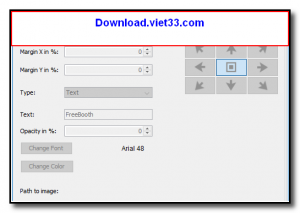
Vào mục Design / Layout
-
Chọn mẫu có sẵn hoặc nhập khung PNG của bạn
-
Điều chỉnh vị trí, kích thước từng ô ảnh
Bước 4: Thiết lập tùy chọn chụp
Bạn có thể chỉnh:
-
Thời gian đếm ngược
-
Bộ lọc màu (vintage, trắng đen, tươi sáng…)
-
Tỉ lệ ảnh
-
Tự động lưu hoặc in sau khi chụp
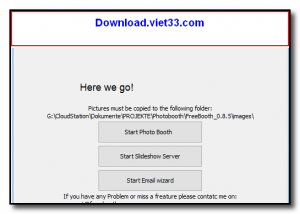
Bước 5: Bấm Start để bắt đầu Photo Booth
Khách chỉ cần đứng trước camera và chạm vào nút Capture.
FreeBooth sẽ:
Đếm ngược 3–2–1
Chụp ảnh
Tự ghép khung
Lưu hoặc in tùy theo cài đặt
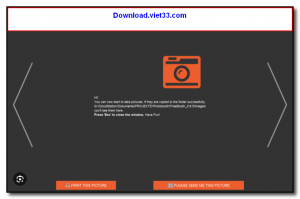
Bước 6: Xem lại & In ảnh
Bạn có thể xem ảnh vừa chụp hoặc bấm In ngay để lấy ảnh trong vài giây.
✅Vì sao bạn nên dùng FreeBooth cho sự kiện của mình?
- Tạo trải nghiệm thú vị, vui nhộn cho khách
- Tăng giá trị hình ảnh cho sự kiện
- Tiết kiệm chi phí vì hoàn toàn miễn phí
- Chất lượng ảnh sắc nét, chuyên nghiệp
- Phù hợp cho: sinh nhật, đám cưới, khai trương, sự kiện công ty, hội chợ, trường học…
✅FreeBooth – Mang cả studio chụp ảnh vào trong máy tính của bạn
Nếu bạn cần một phần mềm Photo Booth miễn phí – dễ dùng – mạnh mẽ, FreeBooth chắc chắn là lựa chọn tốt nhất.
 Download Free MP3 Sound Recorder– Giải Pháp Ghi Âm Âm Thanh Máy Tính Đơn Giản
9309 Lượt tải
Download Free MP3 Sound Recorder– Giải Pháp Ghi Âm Âm Thanh Máy Tính Đơn Giản
9309 Lượt tải
 Download PC Health Check– Giải Pháp Toàn Diện Giúp Máy Tính Luôn Khỏe Mạnh & Ổn Định
13426 Lượt tải
Download PC Health Check– Giải Pháp Toàn Diện Giúp Máy Tính Luôn Khỏe Mạnh & Ổn Định
13426 Lượt tải
 Download AweSun
10535 Lượt tải
Download AweSun
10535 Lượt tải
 Download Chick Video Studio– Giải Pháp Chỉnh Sửa & Sáng Tạo Video
10870 Lượt tải
Download Chick Video Studio– Giải Pháp Chỉnh Sửa & Sáng Tạo Video
10870 Lượt tải
 Download Vidmore Video Enhancer – Giải Pháp Nâng Cấp Video Toàn Diện
11226 Lượt tải
Download Vidmore Video Enhancer – Giải Pháp Nâng Cấp Video Toàn Diện
11226 Lượt tải