✅BANDICAM – PHẦN MỀM QUAY MÀN HÌNH CHUYÊN NGHIỆP, NHẸ – NHANH – CHẤT LƯỢNG CAO
Bạn đang cần quay video màn hình để làm video hướng dẫn, quay game, ghi lại bài giảng, họp online hay livestream nhưng không muốn máy bị lag, file quá nặng hay chất lượng kém?
👉 Bandicam chính là giải pháp hoàn hảo dành cho bạn.
Bandicam là phần mềm quay màn hình nổi tiếng toàn cầu, được hàng triệu người dùng tin tưởng nhờ khả năng ghi hình sắc nét, âm thanh rõ ràng và tối ưu hiệu năng máy tính vượt trội.
✅BANDICAM DÙNG ĐỂ LÀM GÌ?
Bandicam cho phép bạn:
-
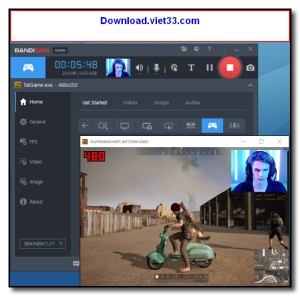
Quay toàn bộ màn hình máy tính hoặc chỉ một khu vực tùy chọn
-
Quay game, phần mềm, website, video, livestream
-
Ghi lại bài giảng, hội thảo Zoom, Google Meet
-
Tạo video hướng dẫn, video đào tạo, video bán hàng
-
Quay màn hình nhưng vẫn chơi game mượt, không giật lag
Dù bạn là game thủ, giáo viên, học sinh – sinh viên, nhân viên văn phòng hay người sáng tạo nội dung, Bandicam đều đáp ứng rất tốt.
✅ NHỮNG TÍNH NĂNG NỔI BẬT CỦA BANDICAM
1. Quay video chất lượng cao
-
Hỗ trợ độ phân giải lên đến 4K UHD
-
Tốc độ khung hình cao (60FPS – 144FPS)
-
Hình ảnh sắc nét, màu sắc trung thực
2. Tối ưu dung lượng file
-
Công nghệ nén thông minh giúp file nhỏ hơn nhiều lần so với các phần mềm quay khác
-
Không làm giảm chất lượng video
3. Quay game chuyên nghiệp
-
Hỗ trợ DirectX, OpenGL, Vulkan
-
Quay mượt các game nặng mà không ảnh hưởng FPS
4. Ghi âm linh hoạt
-
Ghi đồng thời âm thanh hệ thống + micro
-
Phù hợp làm video thuyết minh, dạy học, review
5. Vẽ, ghi chú trực tiếp khi quay
-
Vẽ mũi tên, khoanh tròn, highlight ngay trên màn hình
-
Giúp video hướng dẫn dễ hiểu hơn
6. Chụp ảnh màn hình nhanh
-
Chụp ảnh màn hình độ phân giải cao chỉ với một phím tắt
7. Giao diện đơn giản, dễ dùng
-
Cài đặt nhanh
-
Người mới vẫn có thể sử dụng thành thạo chỉ sau vài phút
✅HƯỚNG DẪN CÁCH SỬ DỤNG BANDICAM CHI TIẾT
Bước 1: Cài đặt Bandicam
-
Tải và cài đặt phần mềm
-
Mở Bandicam trên máy tính
Bước 2: Chọn chế độ quay
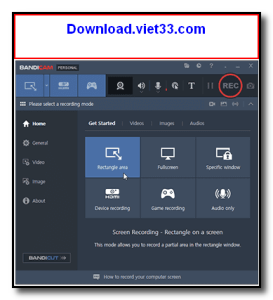
Bandicam cung cấp 3 chế độ chính:
-
Quay màn hình (Screen Recording)
→ Quay toàn bộ hoặc vùng màn hình tùy chọn -
Quay game (Game Recording)
→ Quay game toàn màn hình, FPS cao -
Quay thiết bị (Device Recording)
→ Quay webcam, camera, console
Bước 3: Thiết lập âm thanh & video
-
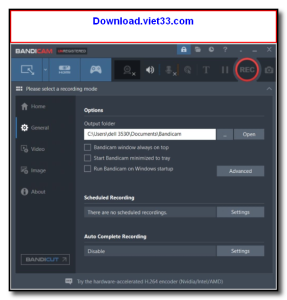
Chọn micro, âm thanh hệ thống
-
Cài đặt độ phân giải, FPS, định dạng (MP4, AVI)
Bước 4: Bắt đầu quay
-
Nhấn nút REC hoặc phím tắt
-
Quay xong nhấn Stop để lưu video
Bước 5: Xuất & sử dụng video
-
Video được lưu tự động
-
Dễ dàng chỉnh sửa hoặc đăng lên YouTube, TikTok, Facebook
✅
VÌ SAO NÊN CHỌN BANDICAM?
- Nhẹ – chạy mượt trên cả máy cấu hình trung bình
- Chất lượng cao nhưng dung lượng thấp
- Phù hợp mọi đối tượng người dùng
- Tiết kiệm thời gian – tăng hiệu quả công việc
- Là một trong những phần mềm quay màn hình được đánh giá cao nhất hiện nay
✅KẾT LUẬN
Nếu bạn đang tìm một phần mềm quay màn hình chuyên nghiệp – dễ dùng – ổn định – hiệu quả,
👉 Bandicam chính là lựa chọn bạn không nên bỏ qua.
Bandicam – Ghi lại mọi khoảnh khắc trên màn hình, rõ nét đến từng chi tiết!
 Download Free MP3 Sound Recorder– Giải Pháp Ghi Âm Âm Thanh Máy Tính Đơn Giản
9080 Lượt tải
Download Free MP3 Sound Recorder– Giải Pháp Ghi Âm Âm Thanh Máy Tính Đơn Giản
9080 Lượt tải
 Download PC Health Check– Giải Pháp Toàn Diện Giúp Máy Tính Luôn Khỏe Mạnh & Ổn Định
13136 Lượt tải
Download PC Health Check– Giải Pháp Toàn Diện Giúp Máy Tính Luôn Khỏe Mạnh & Ổn Định
13136 Lượt tải
 Download AweSun
10318 Lượt tải
Download AweSun
10318 Lượt tải
 Download Chick Video Studio– Giải Pháp Chỉnh Sửa & Sáng Tạo Video
10653 Lượt tải
Download Chick Video Studio– Giải Pháp Chỉnh Sửa & Sáng Tạo Video
10653 Lượt tải
 Download Vidmore Video Enhancer – Giải Pháp Nâng Cấp Video Toàn Diện
11010 Lượt tải
Download Vidmore Video Enhancer – Giải Pháp Nâng Cấp Video Toàn Diện
11010 Lượt tải