✅Aspia – Giải pháp điều khiển máy tính từ xa toàn diện, nhanh chóng và an toàn nhất hiện nay!
Bạn đang tìm kiếm một phần mềm điều khiển máy tính từ xa mượt mà, bảo mật và dễ sử dụng để quản lý hệ thống, hỗ trợ kỹ thuật hoặc làm việc từ xa?
👉 Aspia chính là công cụ bạn không thể bỏ qua!
✅Aspia là gì?
Aspia là một phần mềm mã nguồn mở (open-source) hỗ trợ điều khiển và giám sát máy tính từ xa thông qua mạng LAN hoặc Internet.
Với Aspia, bạn có thể dễ dàng kết nối, quản lý và thao tác trên các máy tính khác như thể bạn đang ngồi trực tiếp trước màn hình của chúng — nhanh, mượt và cực kỳ an toàn.
✅Những tính năng nổi bật của Aspia
1. Kết nối bảo mật cao
Aspia sử dụng giao thức mã hóa mạnh mẽ, đảm bảo mọi phiên kết nối của bạn đều an toàn tuyệt đối, ngăn chặn truy cập trái phép và bảo vệ dữ liệu người dùng.
2. Điều khiển từ xa linh hoạt
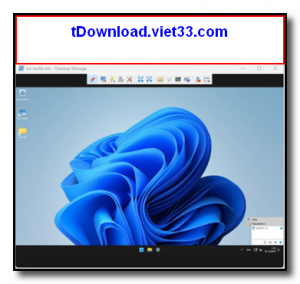
Bạn có thể điều khiển chuột, bàn phím và màn hình của máy tính khác theo thời gian thực, hỗ trợ công việc kỹ thuật, cài đặt phần mềm, xử lý sự cố… mà không cần di chuyển.
3. Truyền tập tin tốc độ cao
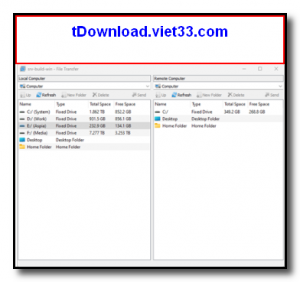
Aspia cho phép truyền tệp giữa hai máy một cách nhanh chóng và ổn định — rất tiện lợi khi bạn cần chia sẻ dữ liệu, cài đặt, báo cáo hoặc tài liệu hỗ trợ.
4. Quản lý nhiều máy tính cùng lúc
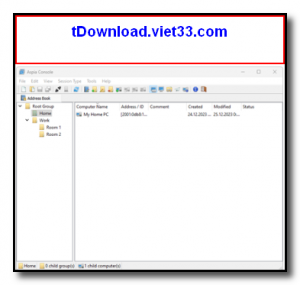
Tính năng danh sách máy chủ (Host List) giúp bạn lưu trữ, sắp xếp và kết nối nhanh đến hàng chục thiết bị chỉ trong vài cú nhấp chuột.
5. Cấu hình dễ dàng, giao diện thân thiện
Không cần kỹ thuật cao – Aspia có giao diện rõ ràng, trực quan, phù hợp cả với người mới. Mọi thao tác được trình bày rõ ràng, dễ học, dễ nhớ.
6. Hỗ trợ đa nền tảng
Aspia chạy mượt trên Windows, và có thể dùng qua LAN hoặc Internet, giúp bạn dễ dàng điều khiển hệ thống ở mọi nơi.
✅Hướng dẫn sử dụng Aspia chi tiết
Bước 1: Tải và cài đặt
Truy cập trang chủ: Download.viet33.com
Cài đặt như phần mềm thông thường – chỉ vài phút là hoàn tất.
Bước 2: Thiết lập máy chủ (Server)
Trên máy bạn muốn điều khiển, bật Aspia Host → Thiết lập tên người dùng và mật khẩu để bảo vệ kết nối.
Có thể tùy chọn cho phép hiển thị màn hình, chia sẻ file hoặc chỉ xem mà không thao tác.
Bước 3: Kết nối từ xa
Trên máy quản lý, mở Aspia Console → Chọn “Thêm kết nối mới” → Nhập địa chỉ IP hoặc tên máy chủ, cùng thông tin đăng nhập.
Chỉ sau vài giây, bạn sẽ thấy màn hình máy kia hiện ra và có thể thao tác tự do.
Bước 4: Truyền file & giám sát
Sử dụng tab File Transfer để gửi hoặc nhận tệp, hoặc Monitoring để quan sát hiệu suất hệ thống từ xa.
✅Vì sao nên chọn Aspia?
- Miễn phí & mã nguồn mở – Không giới hạn tính năng, không quảng cáo.
- Bảo mật mạnh mẽ – Dữ liệu được mã hóa hoàn toàn.
- Hiệu suất cao – Độ trễ cực thấp, hình ảnh truyền tải rõ nét.
- Dễ sử dụng – Giao diện hiện đại, thao tác nhanh gọn.
- Lý tưởng cho cá nhân, doanh nghiệp & kỹ thuật viên IT.
✅Ứng dụng thực tế của Aspia
-
Quản trị hệ thống trong doanh nghiệp.
-
Hỗ trợ kỹ thuật, bảo trì từ xa cho khách hàng.
-
Làm việc tại nhà, điều khiển máy tính văn phòng.
-
Giảng dạy, hướng dẫn thực hành tin học online.
✅Kết luận
Nếu bạn đang tìm kiếm một giải pháp điều khiển máy tính từ xa ổn định, bảo mật và miễn phí,
👉 Aspia chính là lựa chọn hoàn hảo để bạn tăng hiệu suất làm việc, tiết kiệm thời gian và chi phí.
⚡ Hãy tải Aspia ngay hôm nay và trải nghiệm khả năng điều khiển máy tính từ xa đỉnh cao – đơn giản, an toàn và hiệu quả!
 Download Free MP3 Sound Recorder– Giải Pháp Ghi Âm Âm Thanh Máy Tính Đơn Giản
14666 Lượt tải
Download Free MP3 Sound Recorder– Giải Pháp Ghi Âm Âm Thanh Máy Tính Đơn Giản
14666 Lượt tải
 Download PC Health Check– Giải Pháp Toàn Diện Giúp Máy Tính Luôn Khỏe Mạnh & Ổn Định
21196 Lượt tải
Download PC Health Check– Giải Pháp Toàn Diện Giúp Máy Tính Luôn Khỏe Mạnh & Ổn Định
21196 Lượt tải
 Download AweSun
16002 Lượt tải
Download AweSun
16002 Lượt tải
 Download Chick Video Studio– Giải Pháp Chỉnh Sửa & Sáng Tạo Video
16437 Lượt tải
Download Chick Video Studio– Giải Pháp Chỉnh Sửa & Sáng Tạo Video
16437 Lượt tải
 Download Vidmore Video Enhancer – Giải Pháp Nâng Cấp Video Toàn Diện
16821 Lượt tải
Download Vidmore Video Enhancer – Giải Pháp Nâng Cấp Video Toàn Diện
16821 Lượt tải