
✅PDFCreator – Biến Mọi Tập Tin Thành PDF Chỉ Trong Một Chạm
Bạn đang tìm kiếm một phần mềm tạo tệp PDF nhanh chóng, nhẹ nhàng, ổn định và có thể tùy chỉnh theo nhu cầu? PDFCreator chính là công cụ hoàn hảo dành cho bạn. Đây là phần mềm chuyển đổi tài liệu sang PDF được hàng triệu người dùng tin tưởng nhờ khả năng hoạt động mạnh mẽ, linh hoạt, bảo mật cao và hoàn toàn phù hợp cho cá nhân, doanh nghiệp, trường học cũng như các đơn vị in ấn chuyên nghiệp.
✅ PDFCreator là gì?
PDFCreator là phần mềm giúp bạn chuyển đổi bất kỳ tài liệu nào có khả năng trong (Word, Excel, PowerPoint, hình ảnh, trang web…) có chất lượng định dạng PDF cao chỉ với một số thao tác. Ngoài ra, phần mềm còn hỗ trợ tập tin ghép, ký số, PDF bảo mật, trình tự động hóa quy trình, xuất nhiều định dạng khác và phân tích độ sâu hợp lý vào luồng văn bản công việc.
✅ Lợi ích mà PDFCreator mang lại
-
Tiết kiệm thời gian nhờ thao tác chuyển đổi nhanh chóng.
-
Đảm bảo tài liệu định dạng luôn được xác định chính xác khi gửi đi.
-
Tăng tính chuyên nghiệp trong công việc.
-
Bảo vệ tối đa tài liệu bằng mật khẩu và mã hóa.
-
Tự động hóa quy trình tạo PDF , phù hợp cho doanh nghiệp hoặc người làm việc với số lượng tệp lớn.
✅ Những tính năng nổi bật nhất của PDFCreator
1. Chuyển đổi tài liệu sang PDF dễ dàng
-
In tài liệu từ bất kỳ phần mềm nào và chọn máy trong PDFCreator ảo.
-
Hỗ trợ các biến phổ định dạng: DOCX, XLSX, PPTX, JPG, PNG, TXT, HTML…
2. Ghép và chia file PDF
-
Kết hợp nhiều tài liệu thành 1 file PDF duy nhất.
-
Chia nhỏ tệp PDF theo số trang, dung lượng hoặc mục đích sử dụng.
3. Mã hóa & bảo vệ tài liệu
-
Đặt mật khẩu mở tệp.
-
Giới hạn quyền, sao chép, chỉnh sửa.
-
Mã hóa AES mạnh mẽ cho tài liệu mật khẩu.
4. Ký số & đóng dấu quyền
-
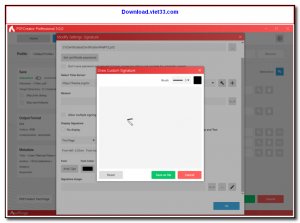
Thêm hợp lệ ký tự chữ.
-
Tạo hình mờ, logo, đóng dấu bản quyền để bảo vệ nội dung.
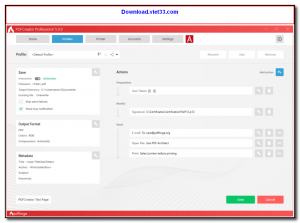
5. Trình tự động hóa quy trình (Auto-Save)
-
Tự động tạo PDF khi có tệp mới.
-
Đặt tên tệp tự động theo thời gian, tài liệu tên hoặc tùy chọn mẫu.
-
Lưu thẳng vào thư mục, email, FTP hoặc đám mây.
6. Xuất sang nhiều định dạng khác
Ngoài PDF, PDFCreator có thể xuất tài liệu:
-
PNG
-
JPG
-
TIFF
-
TXT
-
PDF/A ( dạng lưu trữ tiêu chuẩn dài dài)
7. Tạo hồ sơ (Profile) theo nhu cầu
-
Tạo nhiều chuyển đổi hồ sơ khác nhau cho các mục đích: hồ sơ văn phòng, in ấn, phụ tài liệu, gửi khách hàng…
-
Chất lượng tùy chỉnh, bảo mật, vị trí lưu trữ và nhiều nâng cấp thông số.
✅ Hướng dẫn sử dụng PDFCreator chi tiết nhất
Bước 1: Tải và cài đặt
-
Tải phần mềm tại trang chủ: Download.viet33.com
-
Cài đặt nhanh chỉ trong 2–3 phút.
Bước 2: Chuyển đổi tài liệu sang PDF
-
Mở file bạn muốn chuyển (Word, Excel, hình ảnh…).
-
Nhấn Ctrl + P (Vào).
-
Chọn PDFCreator làm máy ảo.
-
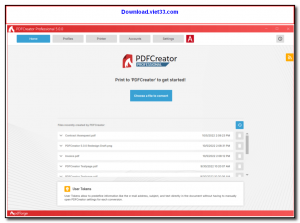
Nhấn Print → phần mềm sẽ mở cửa sổ PDFCreator.
-
Tại đây bạn có thể:
-
Đổi tên tài liệu
-
Thiết lập bảo mật
-
Chọn chất lượng PDF
-
Ghép thêm các tập tin khác
-
-
Nhấn Lưu (Save) và chọn nơi lưu file.
Bước 3: Gộp nhiều file thành 1 PDF
-
Mở PDFCreator → Merge → kéo thả các tập tin cần ghép → Sắp xếp thứ tự → Lưu.
Bước 4: Tự động hóa quy trình
-
Vào Hồ sơ → bật Tự động lưu .
-
Thiết lập lưu trữ thư mục, đặt tên tự động, cài đặt mật khẩu…
-
Từ nay mỗi lần bạn vào PDFCreator → file sẽ được tạo tự động theo cấu hình đã định nghĩa.
Bước 5: Áp dụng hình mờ hoặc ký số
-
Trong Profile chọn mục Security or Signature .
-
Thêm hình mờ, ký số hoặc đặt mật khẩu theo yêu cầu.
✅ Ai nên sử dụng PDFCreator?
-
Nhân viên văn phòng, kế toán, nhân sự, hành chính.
-
Giáo viên, học sinh, sinh viên.
-
Freelancer làm thiết kế, nội dung, tiếp thị.
-
Doanh nghiệp xử lý hàng trăm file mỗi ngày , cần tự động hóa.
-
You want to security or signature PDF document.
✅ Kết luận
PDFCreator không chỉ là công cụ tạo PDF thông thường — mà là giải pháp toàn diện giúp bạn quản lý, bảo vệ và tự động hóa tài liệu chuyên nghiệp .
 Download Blueframe Web– Giải pháp xây dựng website thông minh, nhanh chóng
14996 Lượt tải
Download Blueframe Web– Giải pháp xây dựng website thông minh, nhanh chóng
14996 Lượt tải
 Download HYENA– CÔNG CỤ QUẢN TRỊ HỆ THỐNG WINDOWS CHUYÊN NGHIỆP
15488 Lượt tải
Download HYENA– CÔNG CỤ QUẢN TRỊ HỆ THỐNG WINDOWS CHUYÊN NGHIỆP
15488 Lượt tải
 Download Vtiger CRM– Giải Pháp Quản Lý Khách Hàng Tất Cả Trong Một
17214 Lượt tải
Download Vtiger CRM– Giải Pháp Quản Lý Khách Hàng Tất Cả Trong Một
17214 Lượt tải
 Download phpList– Giải Pháp Email Marketing Chuyên Nghiệp, Mạnh Mẽ
18530 Lượt tải
Download phpList– Giải Pháp Email Marketing Chuyên Nghiệp, Mạnh Mẽ
18530 Lượt tải
 Download TABLER– Bộ Giao Diện UI/UX Mạnh Mẽ Cho Mọi Dự Án Web Hiện Đại
6892 Lượt tải
Download TABLER– Bộ Giao Diện UI/UX Mạnh Mẽ Cho Mọi Dự Án Web Hiện Đại
6892 Lượt tải